sábado, 5 de junio de 2010
El último empujón para finalizar el curso

domingo, 9 de mayo de 2010
FlashMob
Espero que hagan otro FlashMob pronto, en Youtube se pueden ver otros muchos FlashMob que se han echo en todo el mundo. Uno que nos encanta es el de los Black Eye Peas, en un concierto en Chigago:
Este es el primero que ví por internet y me incitó a buscar más:
y en este enlace tenemos todos los flashmob que se pueden ver en youtube con una búsqueda sencilla.
viernes, 30 de abril de 2010
Recomendaciones
HERRAMIENTAS EDUCATIVAS DE APOYO
LODE
RECURSOS PARA EDUCACIÓN PRIMARIA
JUEGOS EDUCATIVOS
ENLACES PARA NIÑOS
ENLACES EDUCATIVOS
RECURSOS PARA LA PIZARRA DIGITAL
CURSO DE INGLÉS BÁSICO
viernes, 23 de abril de 2010
Videos
La motivación es máxima, puesto que ha enfocado la actividad a modo de concurso. ¿El premio? Librarse del examen final de junio de Nuevas Tecnologías. Las ganas de ganar se huelen en el ambiente de la clase. ¡Todos queremos un examen menos!
LOS SECRETOS DE LA EDAD MEDIA
Este ha sido el proyecto más ambicioso que he realizado, no sólo relacionado con el área de Nuevas Tecnologías, sino en todo el período universitario que he cursado este año. Antes de meterme en el mundo del magisterio, mi hobbie era el montaje de videos. Por eso, cuando acabé mi etapa escolar, me metí en el módulo superior de Realización de Audiovisuales y Espectáculos. Después me di cuenta de que mi mundo eran los niños y me cambié. El hecho de juntar en un trabajo universitario mis dos ambiciones favoritas ha sido motivo más que suficiente para, a pesar del estrés que supusieron los meses finales de 2009, trabajar como nunca y sacar horas de donde no las hubo para terminar el trabajo a tiempo y en las mejores condiciones posibles.
Los componentes del grupo 7 propusimos ir a por todas. Así que pensamos a lo grande desde el principio. Queríamos explicar algo de historia, un tema para movernos por Madrid, mostrar monumentos, parques, espacios reconocidos...
El argumento inicial fue el siguiente: un hombre se encuentra un objeto curioso y busca información sobre él, lo que le llevará a visitar lugares históricos que nos ofrecerán un amplio abanico de aprendizajes sobre la cultura de nuestra ciudad. Elegimos la Edad Media, tema que estudian los niños en el Tercer Ciclo de Primaria. Al elegir ese tema y hacer hincapié en la historia, nos dimos cuenta de que Toledo era paso obligatorio por el que debía pasar nuestro protagonista, además de muchas de las poblaciones de las afueras de la capital.
Las grabaciones fueron duras, pero muy divertidas. Realizamos cinco días de grabación intensiva. Fuimos al colegio del padre de Diego, a casa de Nacho, a Manzanares el Real, a Rascafría y a Toledo.
El montaje de este video se caracterizará siempre por la MALA SUERTE que tuvimos. Cada día pasaba algo más subrealista que el día anterior. Se colgaba el programa Adobe Premiere cuando estaba la mitad montado, lo cual ocurrió 3 veces, por lo que decidimos cambiar de programa. El Movie Maker no exportaba la película a avi, así que a volver a repetirlo. El iMovie también daba problemas porque los formatos no eran compatibles. Con el Power Director parece que funcionaba bien, pero de repente un día, sin venir a cuento, se colgó el ordenador y DESAPARECIÓ el archivo donde teníamos guardado el proyecto. Ya sé que no tiene ningún tipo de sentido, porque que no se haya guardado lo último vale, pero que desaparezca todo... estábamos gafados. Bueno, pero seguimos adelante.
...
...Una noche, a pocos días para la entrega, decidí salir un rato con una amiga dado que llevaba toda la semana sin salir de mi casa o de la universidad, el vídeo iba de nuevo viento en popa y decidí tomarme un respiro...... A la que iba a salir de mi habitación me tropecé con el cable del disco duro externo, se cayó al suelo y se borró TODO, y con todo quiero decir TODO: fotos, recuerdos, trabajos y por supuesto también : EL VIDEO... No tengo palabras para describir ese momento. Quizá la mejor forma de resumirlo sea con la palabra DESESPERACIÓN TOTAL.
Pero al final lo conseguimos y entregamos el video a tiempo.
Aunque no ganemos mañana, dimos todo y nos lo pasamos genial. Además siempre quedará grabado los buenos momentos que vivimos. Por esos momentos yo ya me siento ganadora.
Os dejo aquí las tomas falsas para que os hagais una pequeña idea de nuestra obra:
Bueno, acabo de llegar a casa tras un largo día de celebración porque... ¡¡lo hemos conseguido!! ¡HEMOS GANADO! GRACIAS por votarnos clase ^^
¡NOS VAMOS A LA GRANJA!
Yo participé en otro grupo, pensamos en hacer un vídeo publicitario, como si nuestros alumnos fueran a ir a la granja y graváramos un video anunciándoles lo que van a ver, y lo que van a poder hacer en su visita a la granja. Nos fuimos a una granja que está en el pueblo de Chapinería, que se llama: El Palomar. Pinchando en el nombre podréis acceder a su página web. Nos repartimos el trabajo de esta manera, cada una presentaba un animal, a mí me tocó el cerdo. Nos preparamos un texto que decir.Quedamos un domingo, pero resulta que ese domingo se calló el cielo XD, digamos que diluvió, y tuvimos que retrasarlo al domingo siguiente, que por suerte hizo "bueno", sol y sin lluvia porque el frío había para dar y tomar. Nos pusimos a rodar desde que llegamos, preparando tomas y decidiendo como ibamos a desarrollar el trabajo a medida que fueramos viendo los animales. Me llevé una em... no grata sorpresa... al ver "el cerdo" que tenían, yo pensaba que iba a ser un cerdo grande con muchos, o algunos cerditos pequeñitos alrededor, como las cabritas que vimos, pero no. EL CERDO era gigantesco, y me dijeron que me metiera donde él, me negué claro, un cerdo de ese tamaño no puede acarrear nada bueno, y como se verá en el video, me niego a arrimarme a menos de un metro de él, del miedo que le tenía XD, que mal rato pasé. Lo bueno, conseguimos grabarlo todo en un día, eso sí, comimos a las 5 de la tarde en un bar del pueblo, del frío que tenía me pedí una pizza de queso, y me la comí sin esperar a que se enfriara, para entrar en calorcito, luego quedamos posteriormente para montar el video con el programa que aparece en la página ticnología.es
Y poco más que contar, mis felicidades a mi compañera que ganó el concurso y que se libra del exámen^.^
WebQuest
1. ¿Cómo explicarías lo que es un Webquest? ¿Qué temas pueden trabajarse con este recurso? ¿Cuáles no?
• Un WebQuest es un modelo de aprendizaje muy simple y completo para propiciar el uso educativo de Internet. Se basa en el aprendizaje cooperativo y en procesos de investigación para aprender. Incita, por lo tanto, a los alumnos a investigar. Esto quiere decir que no es solo una nueva manera para que los profesores enseñen, sino también para que los alumnos aprendan. Es una actividad enfocada a la investigación, en la que la información usada por los alumnos es, mayormente, buscada en Internet de forma dirigida, cuyo resultado es la creación de una página Web, en la que aparecerá el resultado de la investigación.
Se puede diseñar para una única materia o puede ser interdisciplinar.
• Pueden trabajarse con este recurso la mayoría de las áreas de conocimiento. El contenido de las asignaturas de ciencias sociales y ciencias naturales/biología, facilitan la realización de numerosos WebQuest. La astronomía, la cultura clásica, la ética, física y química, filosofía, inglés o francés, matemáticas, música, lengua y literatura, tecnología, informática o educación plástica y visual, en mayor o menor medida pueden utilizarse sus contenidos para realizar una WebQuest.
• Sin embargo, en temas como Educación Física o economía, es más complicado realizarlo por la disposición de los contenidos de cada uno.
2. ¿Puede ayudar el Webquest a un cambio metodológico de importancia? ¿Por qué? ¿Cómo crees que afecta su empleo a los papeles de profesor y alumno?
El WebQuest conlleva un cambio metodológico porque ayuda a pasar de una educación tradicional a una educación activa constructivista. Convierte a los alumnos en principales responsables de su aprendizaje, trabajando a fondo en la investigación y aprendizaje de los conocimientos. Ellos solos obtienen los objetivos a alcanzar de forma ágil y motivadora. Los profesores se convierten en guías útiles para el correcto progreso del trabajo de cada alumno.
3. Realizad un cuadro en que señaléis lo que consideréis lo que de bueno aportan los Webquest a la educación, así como sus inconvenientes o sus peligros.
VENTAJAS:
• Motivación para los alumnos.
• Criterio para completar información.
• Incita a los alumnos a investigar.
• El alumno es el protagonista absoluto del proceso de aprendizaje.
• Las Webquest tienen una gran posibilidad de adaptabilidad del grado de dificultad de las tareas a las capacidades de los alumnos. • La volatilidad de la información que circula por la Red.
• Autoría sospechosa o poco fiable.
• La carencia de Internet en las aulas, o las dificultades de conexión que tienen muchos centros, dificulta la utilización de este recurso como es la Webquest.
• Para diseñar una Webquest se necesita encontrar el tiempo para realizarla.
4. Escribid tres recursos o sitios web que nos sirven para crear Webquest.
http://www.aula21.net/Wqfacil/webquest.htm
http://phpwebquest.org/?page_id=14
5. ¿Qué opináis acerca del empleo de rúbricas en la evaluación de trabajos realizados a través de Webquest?
Utilizar una rúbrica permite conocer de manera controlada, y numérica, el trabajo de un alumno en una Webquest, es un buen método que permite evaluar y encaminar a un alumno hacia los objetivos que queremos conseguir a través de esta herramienta y de la Webquest, ya que podemos establecer los criterios que queremos evaluar del alumno.
a) ¿Qué diferencias existen entre un Miniquest, un Webquest y una caza del tesoro?
• Un Webquest es un modelo de aprendizaje muy simple y completo para propiciar el uso educativo de Internet. Se basa en el aprendizaje cooperativo y en procesos de investigación para aprender, incita, por lo tanto, a los alumnos a investigar. Está dividido en los siguientes apartados:
o LA INTRODUCCIÓN: Se presenta el tema o actividad intentando despertar el interés del alumno-a hacia la tarea.
o LA TAREA: debe de estar bien diseñada, atractiva, posible de realizar y que fomente el pensamiento más allá de la comprensión mecánica.
o EL PROCESO: Se explica a los alumnos y alumnas de forma exacta lo que deben hacer, cómo y en qué momento.
o LOS RECURSOS: Consiste en una lista de sitios web fundamentalmente (aunque pueden utilizarse otras fuentes) donde encontrar la información necesaria para el desarrollo de la tarea y que el profesor ha localizado previamente para evitar navegar a la deriva en la Red.
o LA EVALUACIÓN: Se informa a los alumnos y alumnas sobre cómo se les va a evaluar.
o LA CONCLUSIÓN: Resume la experiencia.
o OTROS APARTADOS
> LA GUÍA DIDÁCTICA PARA EL PROFESORADO
> LOS CRÉDITOS: Aparecen los nombres de los autores
• Un Miniquest se diferencia del Webquest en que está dividido en tres apartados:
o EL ESCENARIO: Es una introducción al tema sobre el que se va a trabajar. Se utiliza un lenguaje cercano tratando de motivar a los alumnos y alumnas. Se pretende despertar la curiosidad y el deseo de seguir investigando.
o LA TAREA: En este apartado se explica al alumnado el trabajo, la tarea que tienen que hacer, cómo se va a organizar el grupo para hacer este trabajo, además se les remite a unas direcciones de Internet en donde tienen que buscar información.
o EL PRODUCTO: Se explica el trabajo final que las alumnas y alumnos tienen que hacer.
Pueden ser utilizadas por profesores que no cuentan con mucho tiempo o que apenas se inician en la creación y aplicación de las Webquest.
• Una caza del tesoro es una página web con una serie de preguntas y una lista de páginas web en las que los alumnos buscan las respuestas. Al final se suele incluir la “gran pregunta”, cuya respuesta no aparece directamente en las páginas web visitadas y que exige integrar y valorar lo aprendido durante la búsqueda.
b) ¿Qué pasos hay que dar para darse de alta en este sitio para poder crear un Webquest?
Estos son los pasos que hay que seguir para darse de alta, necesario para crear un Webquest:
1. Primero pulsamos el botón de solicitar cuenta
2. En la página siguiente rellenamos los siguientes campos: usuario, contraseña, repite contraseña, apellidos, nombre, email y institución educativa…
3. Pulsamos enviar.
4. Observamos el mensaje “TU SOLICITUD HA SIDO AUTORIZADA”
5. Volvemos atrás a través del enlace que aparece en el siguiente mensaje “Puedes utilizarla volviendo a la página inicial, y usando allí el nombre de usuario y contraseña que pusiste en el formulario de solicitud.”
6. Ya podemos acceder a través de nuestra cuenta para crear, o modificar, nuestro Webquest.
Teníamos que responder estas preguntas tal y como hemos mostrado aquí, pero en un documento Word. Después enviárselo a la profesora mediante un mail. Para responder a estas preguntas hemos utilizado los siguientes enlaces, que también aparecen en la misma página en la que se encuentran las preguntas:
Comenzamos a crear nuestro WebQuest a la semana siguiente de una forma un tanto teórica para los niños, así que cambiamos por completo la metodología y le dimos un giro a la página de forma que nos quedó más dinámica. Primero hemos creado el proyecto en Word y luego hemos subido la info a la página. Esta es la dirección de la página, para poder acceder a ella: http://www.webquest.es/wq/los-animales-2.
Como siempre, aquí están algunas imágenes de nuestro WebQuest:

domingo, 18 de abril de 2010
Nuestro Proyecto de Cuadernia
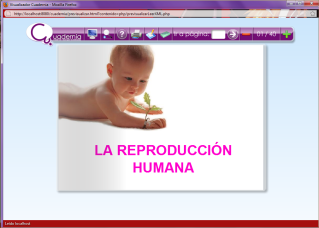
Aquí está nuestro proyecto de cuadernia, lo hicimos entre Lety Moreno, Sara Roldán y Carmen Pastor. Escogimos el tema de la reproducción humana, para el 3º ciclo de Primaria, 6º curso.Nos dimos cuenta de que lo que fallaba eran los videos, porque en cuanto metíamos los vídeos, se volvía corrupto el archivo. Resulta que el progama no acepta más de dos vídeos por hoja, en un principio metimos 8, la segunda vez creo que 6 o 4, ya no lo recuerdo bien, y en el penúltimo intento 2; con 2 funcionaba , pero para evitar volver a tener sudores fríos optamos que un vídeo por hoja y ya. Queríamos meter el documental de "En el Vientre Materno" de la National Geographic, que podemos ver en los siguientes enlaces:
http://www.nationalgeographic.com.es/2007/05/01/vientre_materno.html
http://www.youtube.com/results?search_query=documentales+national+geographic+nacimiento+&aq=1
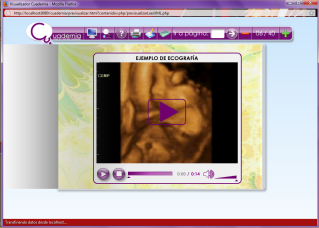
Tenemos videos con, por ejemplo, una ecografía en 4d:

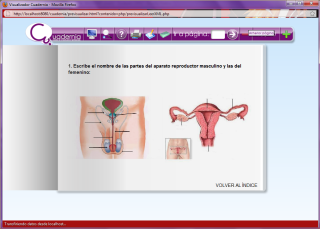
Ejercicios, para que los alumnos puedan realizar después de ver la teoría:

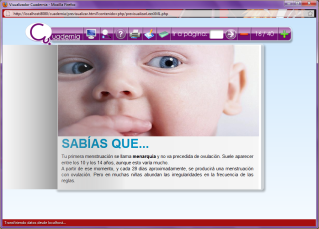
Nos llamó la atención que en los libros de Primaria, no en todos, existen unos cuadritos con información de interés o con consejos respecto al tema que se está tratando, asi que quisimos imitarlo con estas páginas con este bebé tan simpático que nos lo comeríamos a besos ^.^

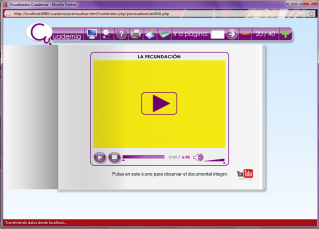
Aquí tenemos la hoja del video del National Geographic con el video y un enlace a la página de Youtube para que se pueda ver el documental completo:

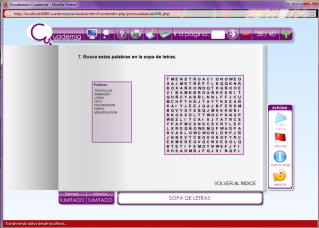
Y por último tenemos hojas con juegos, para que también se diviertan los alumnos realizando las actividades y demuestran lo atentos que han estado al tema:

Cuadernia
Cuadernia es un recurso digital para editar materiales educativos. Con este programa podremos crear de forma clara y sencilla recursos educativos digitales como juegos, presentaciones, vídeos...Podemos encontrarlo de forma gratuita en la página (pulsa sobre la imágen):
Para empezar nos encontramos primeramente con esta página.,donde introduciremos un nombre al archivo para poder continuar pulsando:
Archivo>Nuevo> en el recuadro pondremos el nombre, hay que tener en cuenta que tenemos que procurar no poner a dos archivos distintos el mismo nombre o nombres similares. Otra cuestión fundamental es a la hora de guardar el archivo según lo vamos procesando, que comentaremos más adelante.
Ya hemos accedido al programa en sí para poder crear nuestro cuaderno. Como podemos observar, tenemos la zona de trabajo, que es el cuadro grande blanco, y varias opciones a los lados, éstas opciones vamos a irlas desarrollando una a una, es un programa muy fácil e intuitivo, así que no requiere unos conocimientos muy elevados de informática para utilizarlo, vamos allá:
Fondo: podemos seleccionar el fondo pulsando en la opción Fondo, se nos abriá un diálogo para que escojamos la imagen que queremos, puede ser de las que vienen en el programa, o podemos subirla nosotros pulsando "Gestionar Galeria", no podemos seleccionar también si queremos que todas las páginas tengan el mismo fondo, así que habrá que ir poniendolo en cada página que creemos.
Imágenes: para poner una imagen, pulsamos Imagen, y nos sale un icono, el cual podemos modificarlo a nuestro antojo por la hoja de trabajo, tanto en tamaño como en posición.
Si nos fijamos, tiene las mismas imágenes, puesto que no hace diferencias entre las imagenes para usar como fondo y las que podemos insertar como imagen. Al igual que en fondo, seleccionamos la imagen que nos guste, navegando por las distintos apartados, o le damos a "gestionar galeria" para introducir una imagen desde nuestro ordenador. cuando le damos a "aceptar" la imagen ocupará el lugar del icono pero sigue teniendo las mismas opciones de edición que tenía el icono.
Texto: además de las imágenes podemor introducir textos, éstos de introducen pulsando la tecla "texto" y en lugar de salir un icono, como en imágene s, nos sale un cuadro de texto en el que nos dice "introduce tu texto aquí..."
Aquí podemos ver el resultado de insertar una imágen y un texto.
Actividades: la siguiente casilla nos permite introducir activi dades en el programa. Una vez pulsado este botón, podemos acceder al menú para elegir primeramente la actividad que deseamos, de entre las que propone, y segundo, una vez elegido la actividad, podemos configurar esa actividad de tal manera como el programa nos permita. A continuación os ponemos unas imágenes de cómo se configuraría una actividad.
Escogemos la actividad que más nos guste:
Configuramos las características de la actividad, esta casilla cambia en función de la actividad escogida:


Audio o sonido: el programa también permite la acción de agregarle música, en esta opción no tenemos problemas de formato, podemos meter una canción el formato que deseamos, de la misma manera que cuando agregamos una imagen. Lo único que que tener en cuenta es el tamaño o peso en megas de dicha canción, ya que cuanto más grande sea la canción, y más canciones añadamos al cuaderno, más grande o peso tendrá el cuaderno al final. Un cuaderno que tengo un tamaño muy grande puede sernos un problema a la hora de utilizarlo.
Video: al igual que el programa permite sonido, nos da la posibilidad de poder introducir videos. En este caso es necesario que el video tenga un formato concreto, este formato es el .FLV , no acepta ni .AVI, ni .MP4, con lo cual hace falta un programa de descarga de video para poder grabarlo en este formato, nosotras hemos utilizado uno que se llama Free YouTube Download. Si no en la página de Softonic podemos encontrar algunos programas para este fin. ¡AVISO!: tuvimos unos cuantos problemas con el cuaderno por culpa de la incorporación excesiva de videos en la página del cuaderno, lo ideal es introducir 1 o 2 vídeos por página, ya que si introducimos más videos por página, el programa no acepta el archivo cuando lo cerramos y queremos abrirlo de nuevo, lo considera como archivo corrupto y en su defecto, no abre el archivo, perdiendo la totalidad del contenido de nuestro cuardeno. Esta es una recomendación tras haber perdido el archivo con 40 hojas 4 veces seguidas. En muchos casos lo mejor será poner un enlace a la página donde se encuentra el video, si en el caso de YouTube, por ejemplo.
Este es un ejemplo de como queda un archivo flash en nuestro cuardeno:
1º. Primeramente pulsamo el botón Administrador, y aquí podemos elegir opciones como:
- Galeria: podemos acceder a las galerias sin necesidad de tener que introducir nada en el cuaderno para agregar o eliminar archivos de las mismas.
- Importar: usamos este botón para cuando queremos abrir en un ordenador nuevo nuestro cuaderno desde el formato .ZIP
- Exportar: sirve para guardar nuestro cuaderno en un archivo .ZIP para poder usarlo en cualquier otro cuadernia.
- Previsualizar: podemos ver como está quedando el cuaderno, podemos previsualizar guardando o no antes de que se abra la pantalla emergente con el cuaderno en modo previsualización.

4º.Se cierra el cuaderno y nos sale un diálogo en el que nos dice que si queremos que se genere el fichero de exportación. Pulsamos "descargar".
5º.Una vez completado el proceso aparecerá un diálogo como el que aparece en la imágen, en el que se nos informa que el archivo se a generado correctamente y que pulsemos aceptar para poder descargarlo en el ordenador. ¡ATENCIÓN! en este punto de guardado NO se ha guardado el archivo en el ordenador, si no seguimos los pasos correctamente podemos perder el contenido del cuaderno.
6º. Una vez "aceptado" la descarga nos aparecerá un diálogo como el que nos aparece en la imágen, en el que podemos elegir: abrir o guardar. Pulsamos "Guardar" y ya podemos elegir en que lugar de nuestro ordenador podemos guardar el archivo.